データベースのバージョンアップ
PostgreSQL9.6
PostgreSQLのバージョンを9.6にアップデートします。
補足
対象OSは以下です。
- WindowsServer 2012
- WindwosServer 2012R2
- データベースをバックアップするため、コマンドプロンプトで以下のコマンドを実行します。
cd C:\CREATE_HOME\PostgreSQL\bin

REM <バックアップファイル>の部分には、任意のファイルパスを指定します。
pg_dumpall.exe -h localhost -p 5432 -U xfadmin -v > <バックアップファイル>
パスワードを要求されますので、xfadmin のパスワードを入力します。
xfadmin の初期パスワード:y3dTaaHIAH
サービス
Create!WebFlow Databaseを停止します。サービスの設定を変更するため、以下のコマンドを実行します。
PostgreSQL8.3利用時
sc config pgsql-8.3 start= demand
sc config pgsql-8.3 DisplayName= "Create!WebFlow Database-8.3 (backup)"
sc description pgsql-8.3 "Create!WebFlow データベース-8.3 (backup)"
PostgreSQL9.2利用時
sc config postgresql-9.2 start= demand
sc config postgresql-9.2 DisplayName= "Create!WebFlow Database-9.2 (backup)"
sc description postgresql-9.2 "Create!WebFlow データベース-9.2 (backup)"
- PostgreSQLのモジュールをバックアップするため、エクスプローラーでフォルダーの名前を変更します。
| 変更前 | 変更後 |
|---|---|
C:\CREATE_HOME\PostgreSQL | C:\CREATE_HOME\PostgreSQL_bak |
- PostgreSQLのインストーラー(
(WEBFLOW_UPDATE)\server\postgresql\postgresql-9.6.8-4-windows-x64.exe)を実行します。
補足
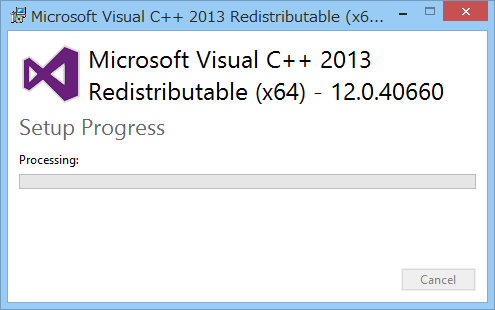
ご利用の環境によっては、PostgreSQLのインストーラー実行後に、Microsoft Visual C++ 2013 Redistributable (x64)のインストールが開始します。
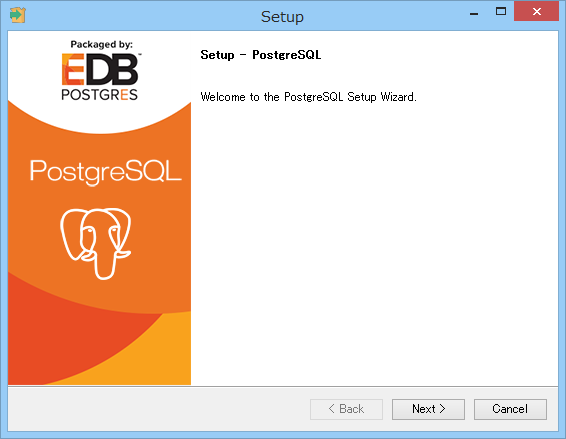
インストール終了後に、PostgreSQLのセットアップウィザードが開始されます。
- PostgreSQLのセットアップウィザードが起動したら
Next >ボタンをクリックします。
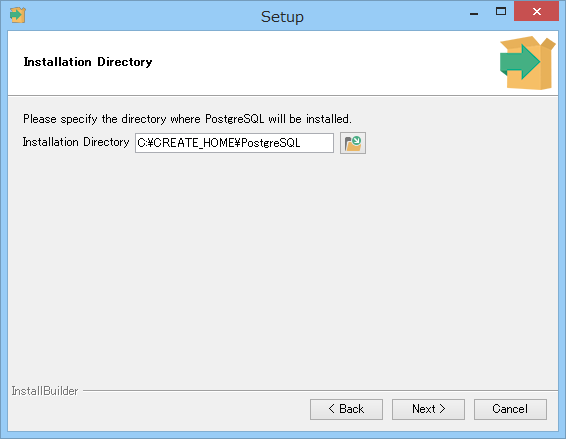
Installation Directoryでは、PostgreSQLのインストールフォルダーを設定します。C:\CREATE_HOME\PostgreSQLを設定してNext >ボタンをクリックします。
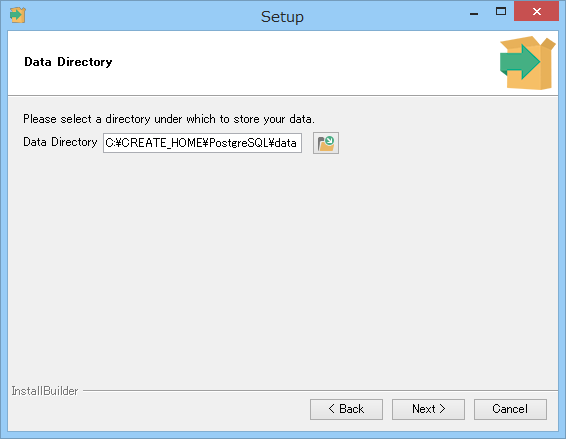
Data Directoryでは、PostgreSQLのデータフォルダーを設定します。C:\CREATE_HOME\PostgreSQL\dataが設定されていることを確認してNext >ボタンをクリックします。
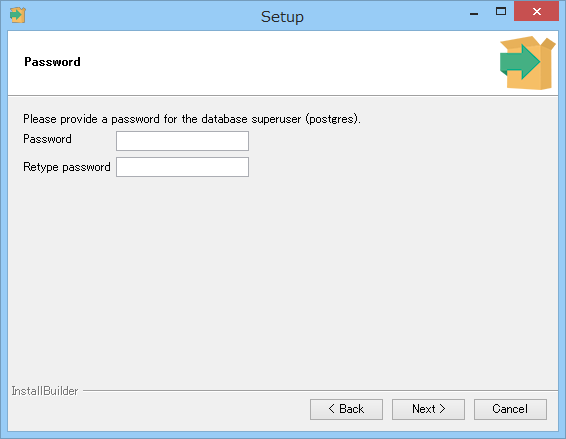
Passwordでは、PostgreSQLに初期設定されるDB管理ユーザー(postgres)のパスワードを設定します。DB管理ユーザーのパスワードを設定してNext >ボタンをクリックします。
※ここで設定したパスワードは手順14のデータベースのリストアで使用します。
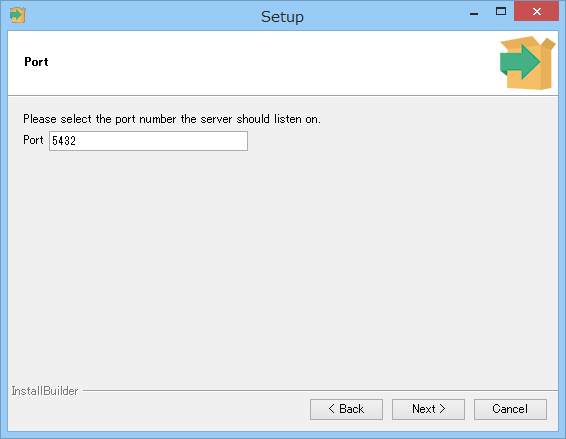
Portでは、PostgreSQLのポート番号を設定します。5432を設定してNext >ボタンをクリックします。
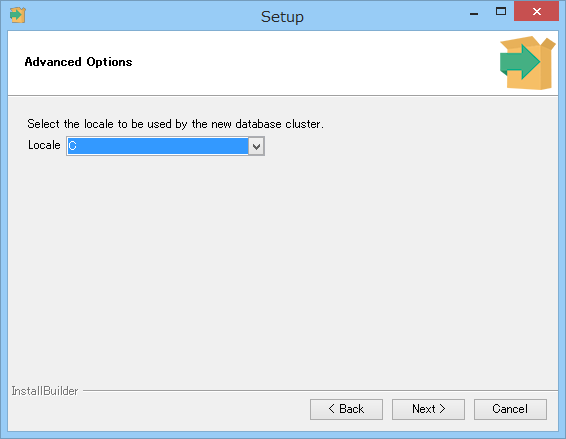
Advanced Optionsでは、PostgreSQLのロケールを設定します。LocaleからCを選択してNext >ボタンをクリックします。
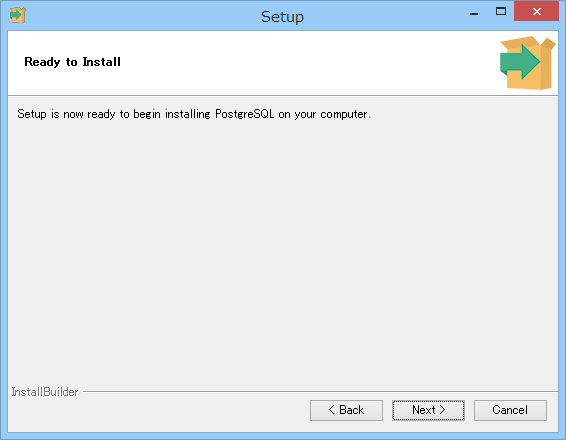
Ready to Installでは、Next >ボタンをクリックします。PostgreSQLのインストールが開始されます。
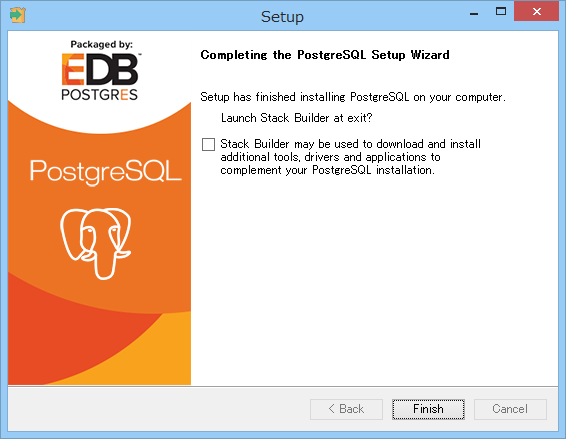
Completing the PostgreSQL Setup Wizardでは、Stack Builderのチェックを外し、FinishボタンをクリックしてPostgreSQLのインストールを完了します。
- 手順1でバックアップしたデータベースのファイルをリストアするため、以下のコマンドを実行します。
cd C:\CREATE_HOME\PostgreSQL\bin

REM <バックアップファイル>は手順1のバックアップファイルを指定します
psql.exe -h localhost -p 5432 -U postgres -d postgres -f <バックアップファイル>
パスワードを要求されますので、手順9で設定したパスワードを入力します。
- サービスの設定を変更するため、以下のコマンドを実行します。
net stop postgresql-x64-9.6
sc config postgresql-x64-9.6 DisplayName= "Create!WebFlow Database"
sc config postgresql-x64-9.6 obj= .\xfadmin password= y3dTaaHIAH
sc description postgresql-x64-9.6 "Create!WebFlow データベース"
- アクセス権限を設定するため、以下のコマンドを実行します。
cacls C:\CREATE_HOME\PostgreSQL\data /T /E /C /G xfadmin:F
- サービスを開始するため、以下のコマンドを実行します。
net start postgresql-x64-9.6
これでPostgreSQLのバージョンアップは完了です。
PostgreSQLのバージョンアップ後、以下のDB管理ユーザーが登録された状態となります。
| ユーザー名 | パスワード |
|---|---|
| postgres | 手順9で設定したパスワード |
| xfadmin | 旧バージョンのPostgreSQLで設定したパスワード ※初期パスワード:y3dTaaHIAH |
ワークフローシステムのデータベースをメンテナンスする際は、xfadminユーザーを使用してください。
PostgreSQLのアップデートが終わったら、ワークフローシステムのアップデートの手順に進んでください。